

Einführungen
Individualschreiben und Eingabemasken für manuelle Dokumentenerstellung
Ermächtigen Sie Redakteure, validierte Dokumenten manuell auszufüllen


Unser Output Management ermöglicht es, Masken für modulare Dokumente zu entwerfen. Damit können Sie auch außerhalb von automatisierten Systemevents die Erstellung, Gestaltung und den Versand von Dokumenten mit minimalem Aufwand und aus eigener Hand vereinheitlichen und verwalten. So können Individualschreiben z.Bsp. für den Kundensupport erstellt, oder ganze Formulargruppen mit Compliance verarbeitet werden.
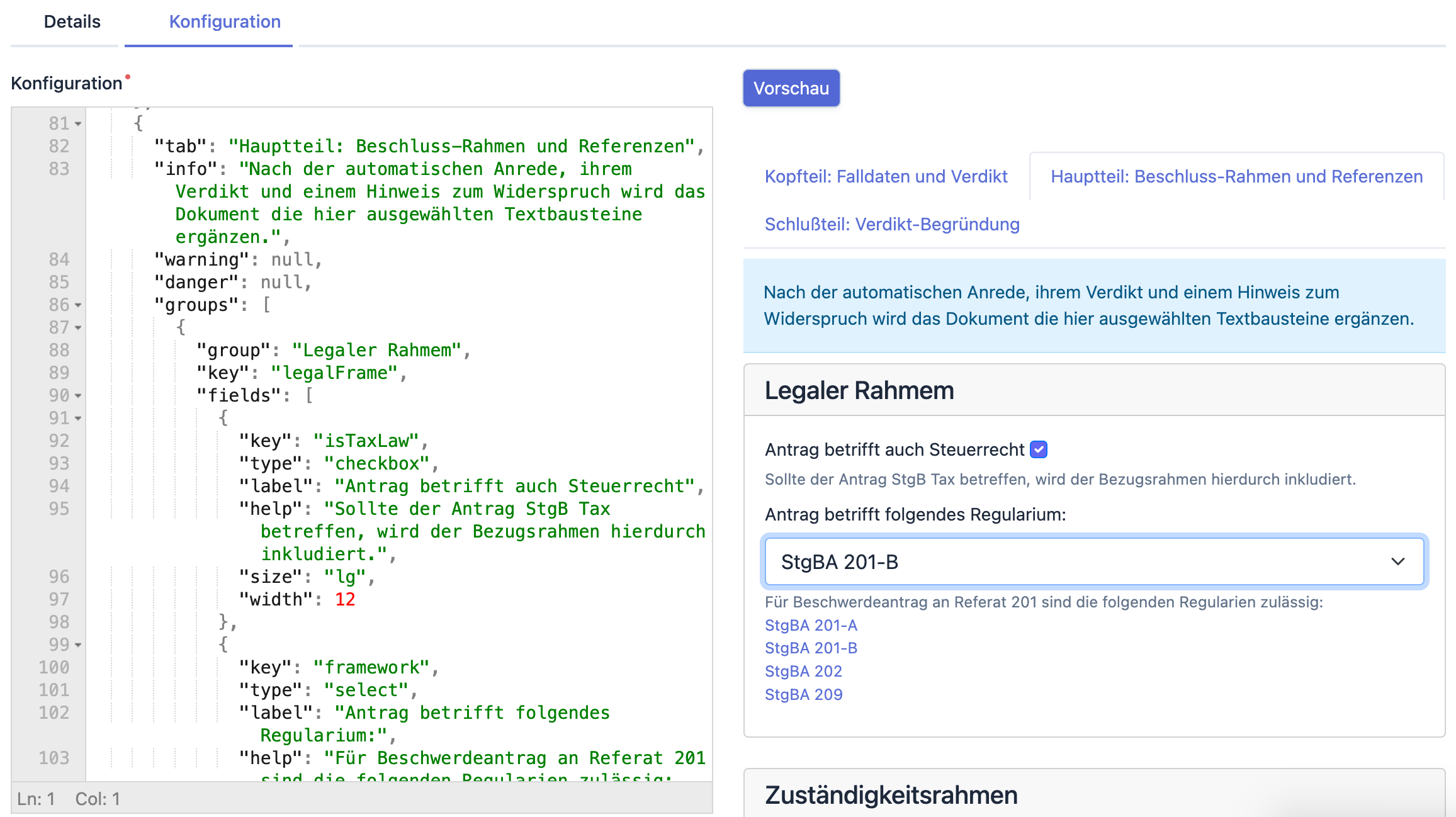
Dafür werden Eingabemasken als Web-Formulare im Browser konfiguriert und direkt mit Dokument-Vorlagen verknüpft. Die JSON-Konfiguration definiert die möglichen späteren Eingaben über Tabs, Gruppen und Felder – vom freien Textfeld über Datums- und Auswahlfelder bis zur Einbindung vorformulierter Dokumentenmodule.
Mit dieser konfigurierten Eingabemaske erstellen berechtigte Benutzer unter Renderings → Individualschreiben rendern die sogenannten Individualschreiben: Sie füllen das Formular aus, und dessen Inhalte werden automatisch in die Dokumentvorlage eingefügt und gerendert. Sie prüfen das Ergebnis in der Vorschau und starten erst mit Individualschreiben erstellen den eigentlichen Dokument-Prozess – inklusive finalem Render, E-Mails und Webhooks.
Optional kann die Dokument-Vorlage bei entsprechender Berechtigung vor dem Prozessstart vollständig in Word Online (SharePoint) bearbeitet werden. Die Konfiguration der Masken erfolgt unter Vorlagen-Management → Individualschreiben (zuvor „Eingabemasken“).
Eingabemasken eignen sich perfekt für die manuelle Erstellung von Dokumenten, wie z. B.
- im Kundendienst und Support
- für Individual-Kommunikation im Vertrieb
- im B2B-Bereich
- für Dokumente nach regulatorischen Vorgaben
Nutzungsprinzip
1. .docx-Vorlage erstellen
Erstellen Sie eine .docx-Vorlage mit Platzhaltern wie <<formGruppe.feldname>>
Neben eingefügten Feldern können auch Texte, Komponenten und andere Inhalte für logische Auswahlmöglichkeiten vorbereitet werden.
2. Eingabemaske konfigurieren
Unter Vorlagen-Management → Individualschreiben definieren Sie die JSON-Struktur
Tabs (thematische Aufteilung der Eingabemaske) → Gruppen (Datenobjekte) → Felder (z. B. text, email, number, richtext, select, date, checkbox)
3. Vorlage verknüpfen
Vorlagen-Identifier in das Feld "Vorlage-Identifier" eintragen
Eindeutige Verbindung zwischen JSON-Maske und .docx-Vorlage herstellen
✓ Maske verfügbar
Eingabemaske ist automatisch unter Renderings → Individualschreiben rendern für berechtigte Benutzer verfügbar
Sofortige Einsatzbereitschaft ohne weitere Konfiguration
Konfiguration
Stamm-Vorlage zuweisen
Zuerst weisen sie die Maske einer Stamm-Vorlage zu. Wird die Maske später redaktionell ausgefüllt, werden ihre Einträge beim Rendern immer in genau dieser Vorlage verwendet.
Für die Zuweisung einer Vorlage nutzen Sie deren identifier im Reiter Details in dem Feld Vorlage-Identifier. Bestehende Vorlagen werden bei Eingabe automatisch vorgeschlagen. Es können aber auch noch-nicht-bestehende Vorlagen-Identifier eingegeben werden (vergessen Sie in dem Fall dann nicht, genau diesen Identifier beim Erstellen der Vorlage zu vergeben).
Eingabefelder für eine Vorlage
Eingabemasken werden unter Vorlagen-Management → Individualschreiben konfiguriert und mit dem identifier der zu verwendenden Stamm-Vorlage versehen.
Zuerst überlegen Sie, welche Informationen ein Redakteur für die manuelle Erstellung eines Dokumentes selbst eingeben muss. Diese Informationen werden dann in der Maske als Eingabefelder definiert.
Die Konfiguration von Eingabemasken erfolgt im Reiter Konfiguration im JSON-Format. Hier ist ein Beispiel einer vollständigen Masken-Konfiguration mit zwei Tabs, darin enthaltenen Gruppen und verschiedenen Feldtypen:
{
  "webhooks": [],
  "form": [
    {
      "tab": "Erstes Tab zum Strukturieren der Maske",
      "info": "Infos zu jedem Tab werden hier eingefügt",
      "warning": "Warnungen, wie diese, werden farbig hervorgehoben.",
      "danger": "Kritische Informationen, wie diese, werden rot dargestellt.",
      "groups": [
        {
          "group": "Kundendaten",
          "key": "kundendaten",
          "fields": [
            {
              "key": "firstname",
              "type": "text",
              "label": "Vorname",
              "placeholder": "Max",
              "help": "Kunden-Vorname hier eingeben",
              "size": "sm",
              "required": false,
              "width": 6
            },
            {
              "key": "lastname",
              "type": "text",
              "label": "Nachname",
              "placeholder": "Mustermann",
              "help": "Kunden-Nachname hier eingeben",
              "size": "sm",
              "required": true,
              "width": 6
            }
          ]
        }
      ]
    },
    {
      "tab": "Zweites Tab zum Strukturieren der Maske",
      "info": "info, warning und danger können auch null sein, wodurch sie nicht angezeigt werden.",
      "warning": null,
      "danger": null,
      "groups": [
        {
            "group": "Antwort an den Kunden",
            "key": "antwort",
            "fields": [
            {
                "key": "antwortText",
                "type": "textarea",
                "label": "Langes Textfeld für die Antwort",
                "placeholder": "Hier kann ein langer, individueller Text eingegeben werden",
                "help": "Hier stehen Hinweise zum Formulieren der Antwort",
                "rows": 5,
                "size": "lg",
                "required": true,
                "width": 12
            }
          ]
        }
      ]
    }
  ]
}
Die Vorschau steht beim Erstellen von Individualschreiben zur Verfügung. Mit Vorschau aktualisieren wandeln Sie Ihre Eingaben in ein gerendertes Dokument um – beliebig oft, bevor Sie mit Individualschreiben erstellen den Prozess starten.
Die entsprechende Felder können dann in ihrer .docx Vorlage verwendet werden. Dabei sind die eingegeben Daten direkt in Objekten der jeweilige Gruppen verfügbar. Sie folgen also der Syntax gruppenKey.feldKey.
Beispiel für die Verwendung in der Vorlage und der Maske:
In der .docx-Vorlage:
Sehr geehrte/r Herr/Frau <<kundendaten.nachname>>,

vielen Dank für Ihre Anfrage.

<<antwort.antwortText>>

Mit freundlichen Grüßen
Ihr Kundenservice-Team
Feldtypen
Eingabemasken können verschiedene Arten von Eingabefeldern enthalten, die auf die jeweiligen Anforderungen zugeschnitten sind.
Verfügbare Feldtypen
Textfelder
- Einzeiliger Text
(type: "text") - Textfeld
(type: "textarea") - Formatierter Text
(type: "richtext")
Auswahlfelder
- Dropdown-Menü
(type: "select") - True/False Checkboxen
(type: "checkbox")
Spezialfelder
- E-Mail-Adresse
(type: "email") - Zahl
(type: "number") - Datumsauswahl
(type: "date")
Checkbox
Checkboxen werden verwendet, um Boolean-Werte (wahr/falsch) zu speichern. Die Checkbox gibt true zurück, wenn sie angekreuzt ist, und false, wenn sie nicht angekreuzt ist. Dies kann in Vorlagen für bedingte Logik genutzt werden.
{
  "key": "booleanCheckbox",
  "type": "checkbox",
  "label": "Eine Checkbox mit Boolean-Wert",
  "help": "Der Hilfetext für die Checkbox",
  "size": "lg",
  "width": 6
}
Select
Select-Felder erlauben die Auswahl aus vordefinierten Optionen und geben den ausgewählten Schlüssel (key) zurück.
{
  "key": "selectValue",
  "type": "select",
  "label": "Optionen zur Auswahl",
  "help": "Hilfetext für das Auswahlfeld",
  "size": "sm",
  "options": [
    {
      "key": "",
      "value": "--Bitte wählen--"
    },
    {
      "key": "key1",
      "value": "Option 1"
    },
    {
      "key": "key2",
      "value": "Option 2"
    },
    {
      "key": "key3",
      "value": "Option 3"
    }
  ],
  "width": 6
}
Date
Datumsfelder bieten eine benutzerfreundliche Kalenderansicht und formatieren das Datum standardmäßig.
{
  "key": "dateValue",
  "type": "date",
  "label": "Datumsauswahl",
  "help": "Hilfetext für das Datumsfeld",
  "format": "dd.MM.yyyy",
  "size": "lg",
  "width": 6
}E-Mail-Felder sind einzeilige Eingaben mit Browser-Validierung für das E-Mail-Format.
{
  "key": "kontaktEmail",
  "type": "email",
  "label": "E-Mail-Adresse",
  "help": "Kontakt-E-Mail des Kunden",
  "placeholder": "name@beispiel.de",
  "required": true,
  "width": 6
}
Zahl
Zahl-Felder akzeptieren numerische Eingaben. Ungültige Werte werden bei der Validierung abgelehnt.
{
  "key": "betrag",
  "type": "number",
  "label": "Betrag (EUR)",
  "help": "Numerischer Wert ohne Tausendertrennzeichen",
  "placeholder": "1234.56",
  "required": true,
  "width": 4
}
Richtext
Richtext-Felder bieten einen Editor mit Toolbar Textformatierung: Fett, Kursiv, Unterstrichen, Aufzählung, nummerierte Liste und Formatierung entfernen. Die Eingabe wird als HTML gespeichert und über einen <<html:...>>-Platzhalter in die Vorlage eingefügt – die Formatierung bleibt im gerenderten Dokument erhalten.
{
  "key": "begruendung",
  "type": "richtext",
  "label": "Begründung",
  "help": "Formatierter Text für das Schreiben",
  "style": "font-family:Arial;font-size:11pt",
  "required": true,
  "width": 12
}
Besonderheiten von Richtext-Feldern:
style: Optionales Inline-CSS (z.B."font-family:Arial;font-size:11pt"), das die Eingabe beim Rendern umschließt, damit Schriftart und -größe zur Vorlage passen. Ohnestyleverwendet der eingefügte Text die Standarddarstellung der Rendering-Engine, nicht automatisch die Formatierung der Umgebung in der Vorlage.- Eingefügter Text aus der Zwischenablage wird als reiner Text übernommen – externe Formatierungen (z.B. aus Word) werden nicht mit eingefügt.
Masken-Struktur und Layout
Die Struktur einer Eingabemaske wird durch Tabs, Gruppen und Felder definiert:
Tabs ermöglichen die Untergliederung komplexer Eingabemasken in thematische Abschnitte.
{
  "tab": "Name des Tabs",
  "info": "Hilfetext für den Tab",
  "groups": [...]
}
Unterstützte Feld-Formatierungen:
placeholder: Zeigt einen Beispielwert im leeren Feld anhelp: Hilfetext zum Feldsize: Höhe des Feldes (sm,lg)width: Breite des Feldes (1-12 Einheiten in einem 12-Spalten-Grid)
Validierung von Eingaben
Validierungen stellen sicher, dass nur korrekte und vollständige Daten übermittelt werden.
- Pflichtfeld (
required: true) - Format-Vorgaben (z.B.
formatbei Datumsfeldern) - Auswahl aus vordefinierter Liste (
optionsbei Select-Felder)
Praktisches Beispiel: Kundensupport-Antwortmaske
Hier ist ein typisches Beispiel für eine Kundensupport-Antwort-Eingabemaske:
{
  "form": [
    {
      "tab": "Anfrage-Details",
      "info": "Daten zur Kundenanfrage",
      "groups": [
        {
          "group": "Kundendaten",
          "key": "kunde",
          "fields": [
            {
              "key": "kundennummer",
              "type": "text",
              "label": "Kundennummer",
              "required": true,
              "placeholder": "K12345",
              "width": 6
            },
            {
              "key": "anfragetyp",
              "type": "select",
              "label": "Art der Anfrage",
              "required": true,
              "options": [
                {"key": "rechnung", "value": "Rechnungsanfrage"},
                {"key": "vertrag", "value": "Vertragsänderung"},
                {"key": "stoerung", "value": "Störungsmeldung"}
              ],
              "width": 6
            }
          ]
        }
      ]
    },
    {
      "tab": "Antwort",
      "groups": [
        {
          "group": "Antworttext",
          "key": "antwort",
          "fields": [
            {
              "key": "verwendeStandardtext",
              "type": "checkbox",
              "label": "Standardtext verwenden",
              "help": "Bei Aktivierung wird der Standardtext für diese Anfrageart eingefügt",
              "width": 12
            },
            {
              "key": "inhalt",
              "type": "textarea",
              "label": "Individueller Antworttext",
              "rows": 5,
              "required": false,
              "width": 12
            }
          ]
        }
      ]
    }
  ]
}
Präzise Dokumentlenkung mit Eingabemasken
- Alle Eingabemasken, Textbausteine, Grafiken und Daten werden zentral im Output.Rocks Backend verwaltet
- Masken-Definitionen können einfach und schnell angepasst werden
- Benutzerfreundliche Oberfläche durch Tab-Struktur und kontextbezogene Hilfestellungen
- Validierung der Eingaben sorgt für korrekte und vollständige Daten
- Sicherstellung der regulatorischen Vorgaben und Compliance
Nächste Schritte: